Generalități

generaliti

Tipuri de utilizări (wip)

tipuri-de-utilizri

Primii pași după de făcut în 4Secunde (wip)

primii-pai-dup-de-fcut-n-4secunde

Semnare - cuprins (wip)

semnare

Depunere

depunere

Recipise

recipise

Vector fiscal

vector-fiscal

e-Factura

e-factura

Arhivare

arhivare

Solicitari SPV

solicitari-spv

Mesaje SPV

mesaje-spv

Robot 4S

robot-4s

TaxDome

taxdome

Altele

altele

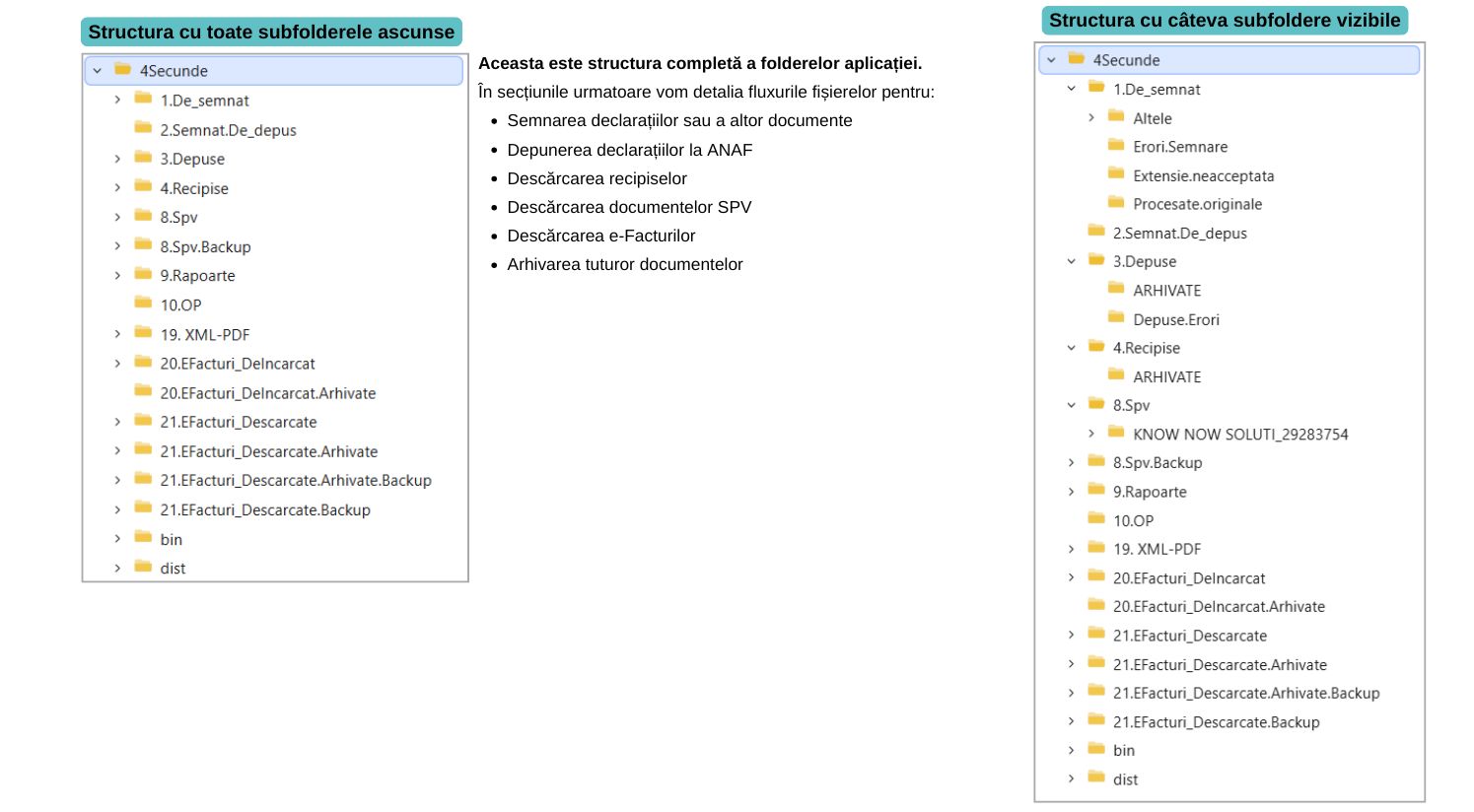
Subfolderele aplicației

folderele-aplicaiei
Numele folderului include informatii despre utilizare. Multe au sub-foldere, cu care lucreaza aplicatia.

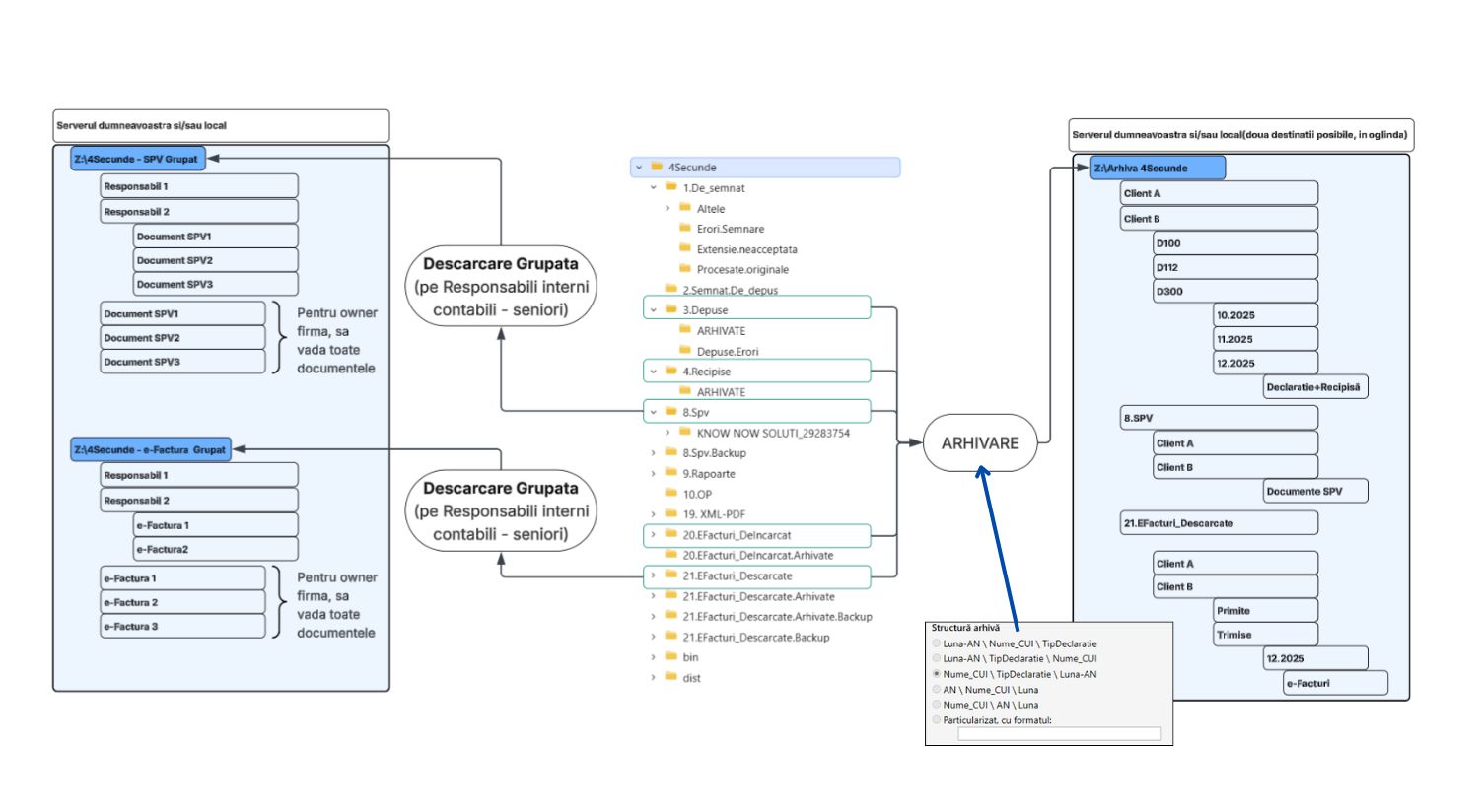
Foldere destinație posibile

foldere-destinaie-posibile
Calea descarcarii grupate se seteaza din tab-urile Mesaje SPV (sau Solicitari SPV) si e-Factura.
Arhivarea se seteaza si se porneste din tab Arhivare. Exemplul nostru cu arhivarea declaratiilor si recipiselor foloseste cel mai popular mod de arhivare, optiunea 3, asa cum se vede mai jos.
?
Folderul trebuie creat de dumneavoastra. Va recomandam utilizarea acestor nume.
?
Folderul trebuie creat de dumneavoastra. Va recomandam utilizarea acestor nume.
?
Folderul trebuie creat de dumneavoastra. Va recomandam utilizarea acestor nume.
🔗
Puteti partaja cu fiecare senior propriul folder, pentru a vedea rapid, imediat dupa descarcare, doar documentele care il intereseaza
🔗
Puteti partaja cu fiecare senior propriul folder, pentru a vedea rapid, imediat dupa descarcare, doar documentele care il intereseaza
Toate documentele se gasesc si in afara folderului seniorului, pentru a fi vazute de proprietarul firmei de contabilitate
Salvarea grupata se face automat la descarcarea documentelor, nu necesita pasi suplimentari

Tab-urile aplicației (wip)

tab-urile-aplicaiei

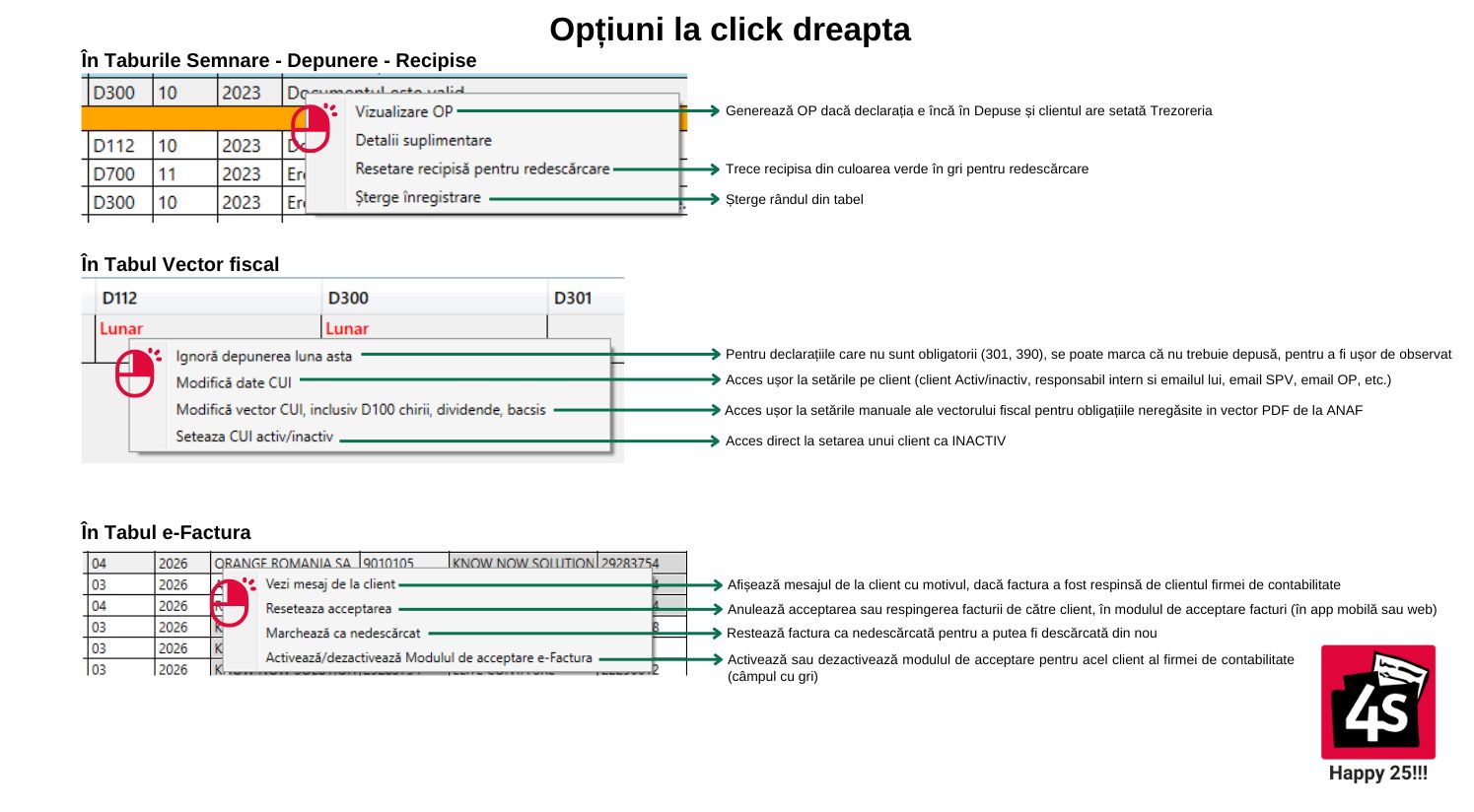
Opțiuni la click dreapta

opiuni-la-click-dreapta

Adăugarea primului certificat

adugarea-primului-certificat
1
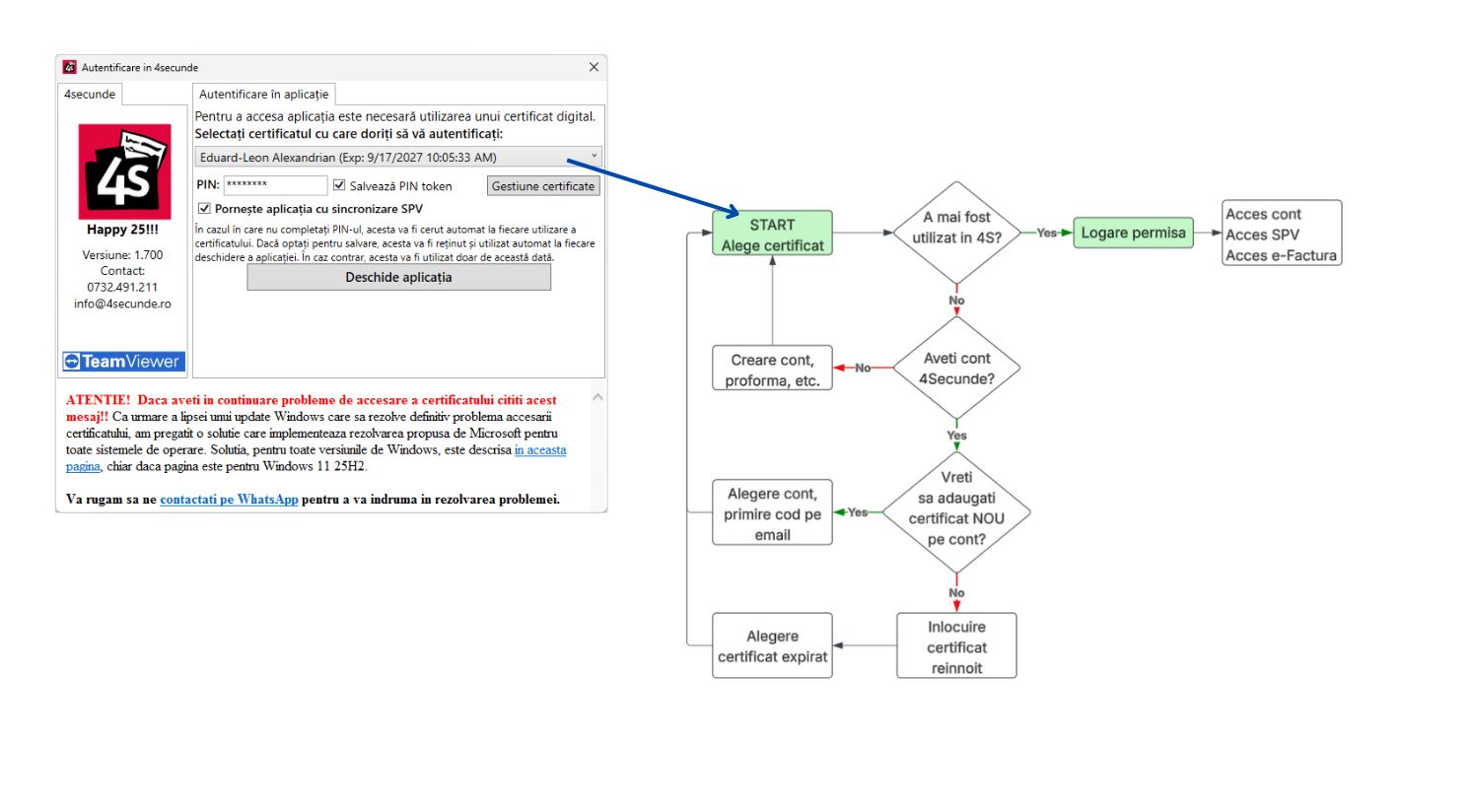
Alegem certificatul. Cu acesta se vor accesa mesajele spv si e-facturile si se va si semna cu el. Pentru semnare avem posibilitatea de a semna ciu mai multe certificate prezente la deschidere, automat.
2
Deschidem aplicatia
3
Verificare certificat la 4S
4
Alegeti situatia dorita din dialogul care va aparea
5
Procedura scurta de creare cont. Se primesc pe email factura proforma si primii pasi de facut (doua emailuri separate). Se reia de la pasul 1.
Atentie, la prima utilizare, veti primi doua emailuri imediat dupa crearea contului:
- draft de contract si factura proforma;
- instructiuni cu primii pasi in utilizarea aplicatiei.

Înlocuirea unui certificat (wip)

nlocuirea-unui-certificat

Pentru contabilitate

Nicio imagine

Doar pentru e-Factura

Nicio imagine

Setarea ca inactiv a clienților plecați (wip)

Nicio imagine

Solicitarea de vectori fiscali (wip)

Nicio imagine

Detalii de setat pe client (wip)

Nicio imagine

SEMNARE - Generalități

semnare---generaliti
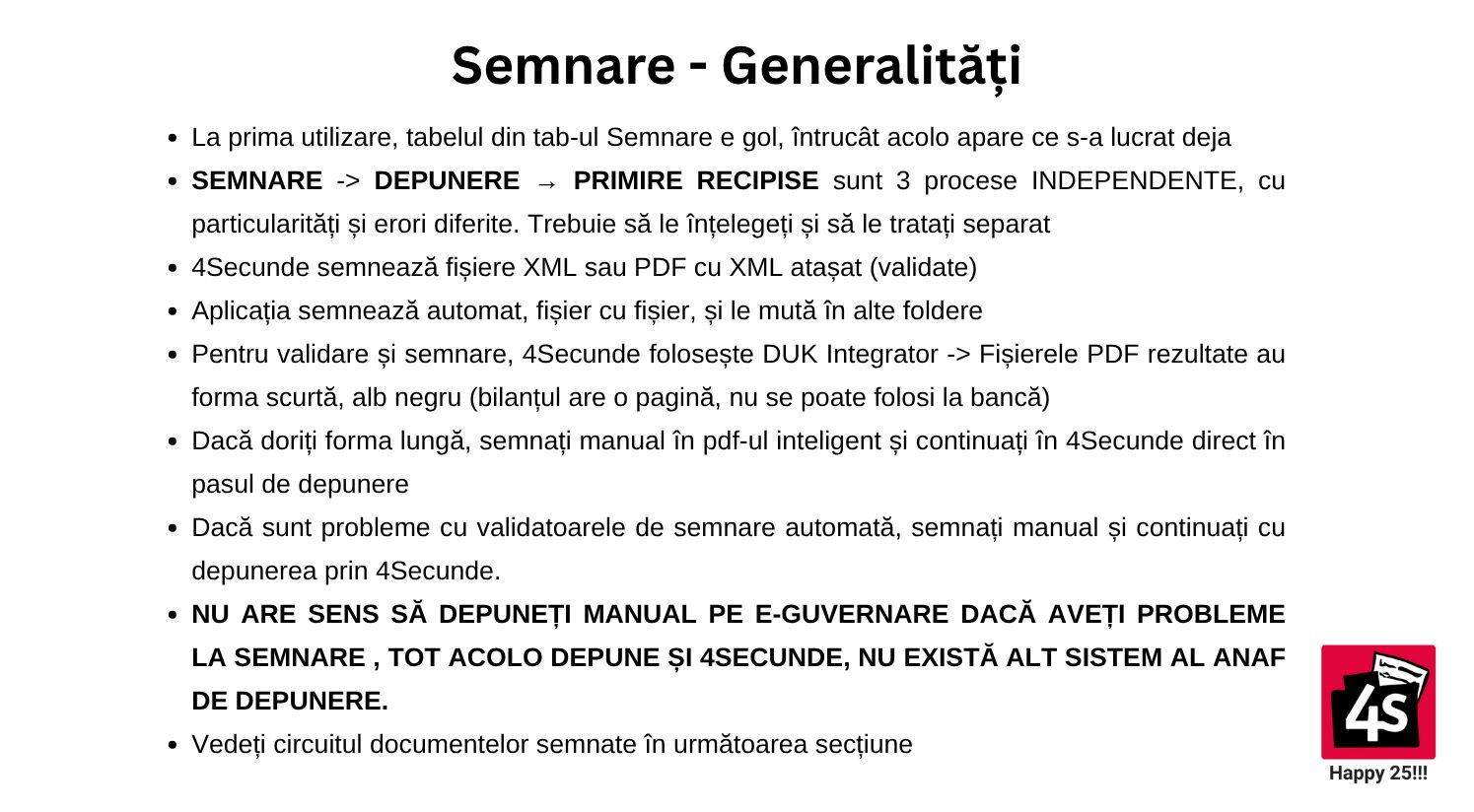
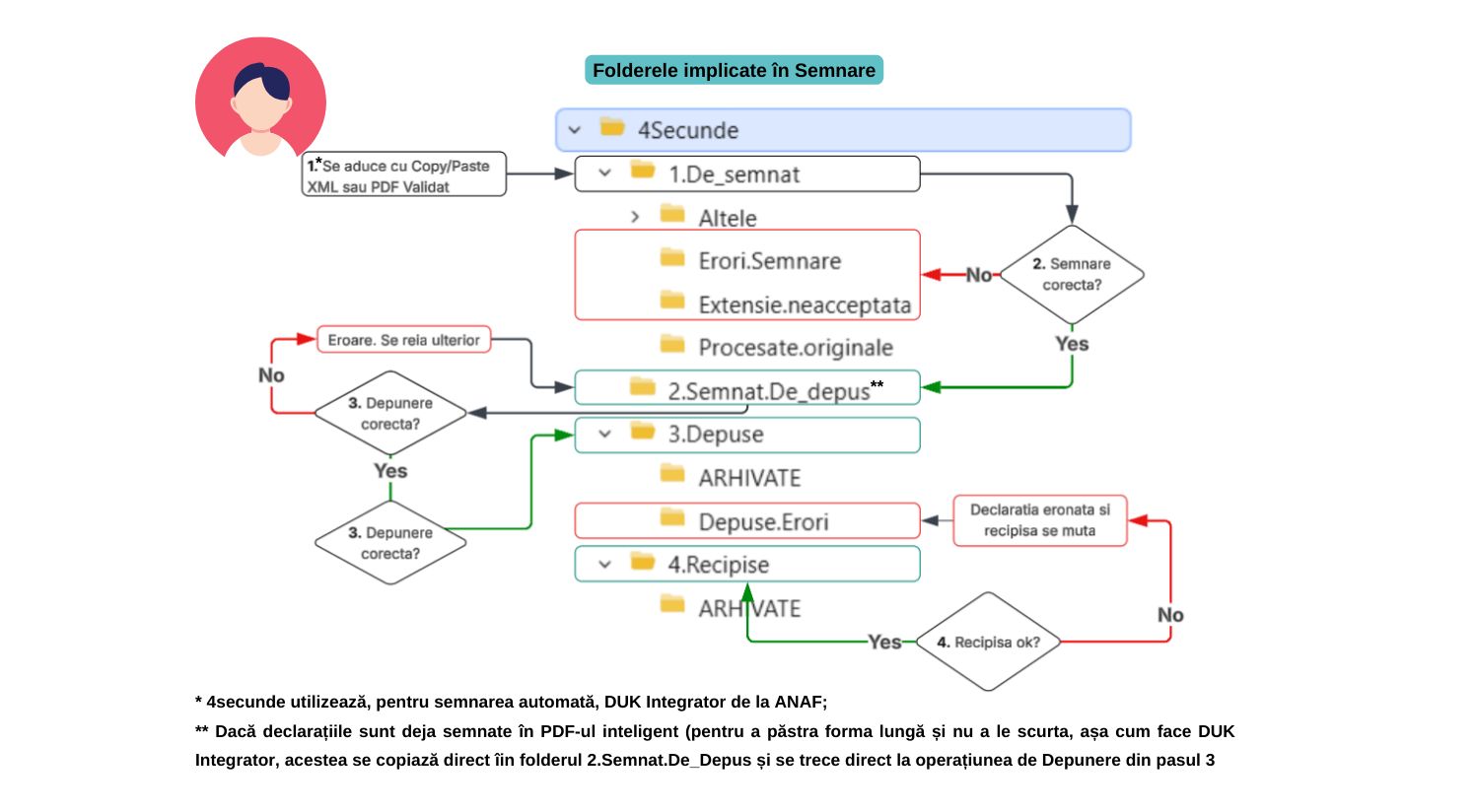
Insistăm să ințelegeți particularitățile fiecărui proces, de la folderele implicate (inclusiv în caz de erori), acțiunile ce se pot face și unde se găsesc informațiile.
ANAF nu a pus la dispoziție alt sistem de depunere a declarațiilor, 4Secunde depune tot prin website-ul e-guvernare, unde reproducem în spate pașii exacți. Exprimarea
×
Exprimarea "Am încercat să depun dar mi-a dat eroare" arată neînțelegerea proceselor dacă eroarea conține "Eroare semnare" (și nu depunere, nu s-a ajuns la depunere, semnarea având eroare)
×
Exprimarea "Nu a mers SEMNAREA în 4Secunde, dar am reușit sa DEPUN pe e-guvernare" indică neînțelegerea proceselor de SEMNARE și DEPUNERE. 4Secunde a dat eroare la SEMNARE, un fișier semnat manual (așa cum e cel care s-a depus direct pe e-guvernare) s-ar fi putut depune automat cu 4Secunde, din pasul de DEPUNERE. Și se câștigau toți ceilalți pași automați, în timp ce echipa noastră ar fi căutat soluții pentru problema semnării.

Folderele implicate

folderele-implicate
1
Declaratiile se aduc prin copiere in folderul de inceput, fie pentru semnare, fie pentru depunere, daca acestea sunt deja semnate de dvs. prin PDF Inteligent
2
Semnarea se declanseaza din tabul Semnare si poate fi insotita de diverse operatiuni. Recomandam sa nu bifati, la primele utilizari, "Continua automat cu depunerea", pentru a invata intai pasii separati.
3
Depunerea se declanseaza din tabul Depunere si poate fi insotita de diverse operatiuni. Declaratiile corect depune (pentru care avem index) se muta in folderul 3.Depuse
4
Descarcarea recipiselor se declanseaza din tabul Recipise si poate fi insotita de diverse operatiuni. Recipisele corecte se salveaza in 4.Recipise

Verificari D394

Nicio imagine

Posibile erori la semnare

Nicio imagine

Semnarea altor documente PDF

Nicio imagine

Generalitati

Nicio imagine

Folderele implicate

Nicio imagine

Generalitati

Nicio imagine

OP-uri

Nicio imagine

Generalități

Nicio imagine

Luna normală

Nicio imagine

Luna de trimestru

Nicio imagine

Trimiterea pe email

Nicio imagine

Copertă manual 4S

copert-manual-de-utilizare-4secunde
v1.0 - 07 ianuarie 2025

Generalități

Nicio imagine

Folderele implicate

Nicio imagine

Descarcare optimizată

Nicio imagine

Costuri cu e-Factura

Nicio imagine

Instalarea aplicației

instalarea-aplicatiei

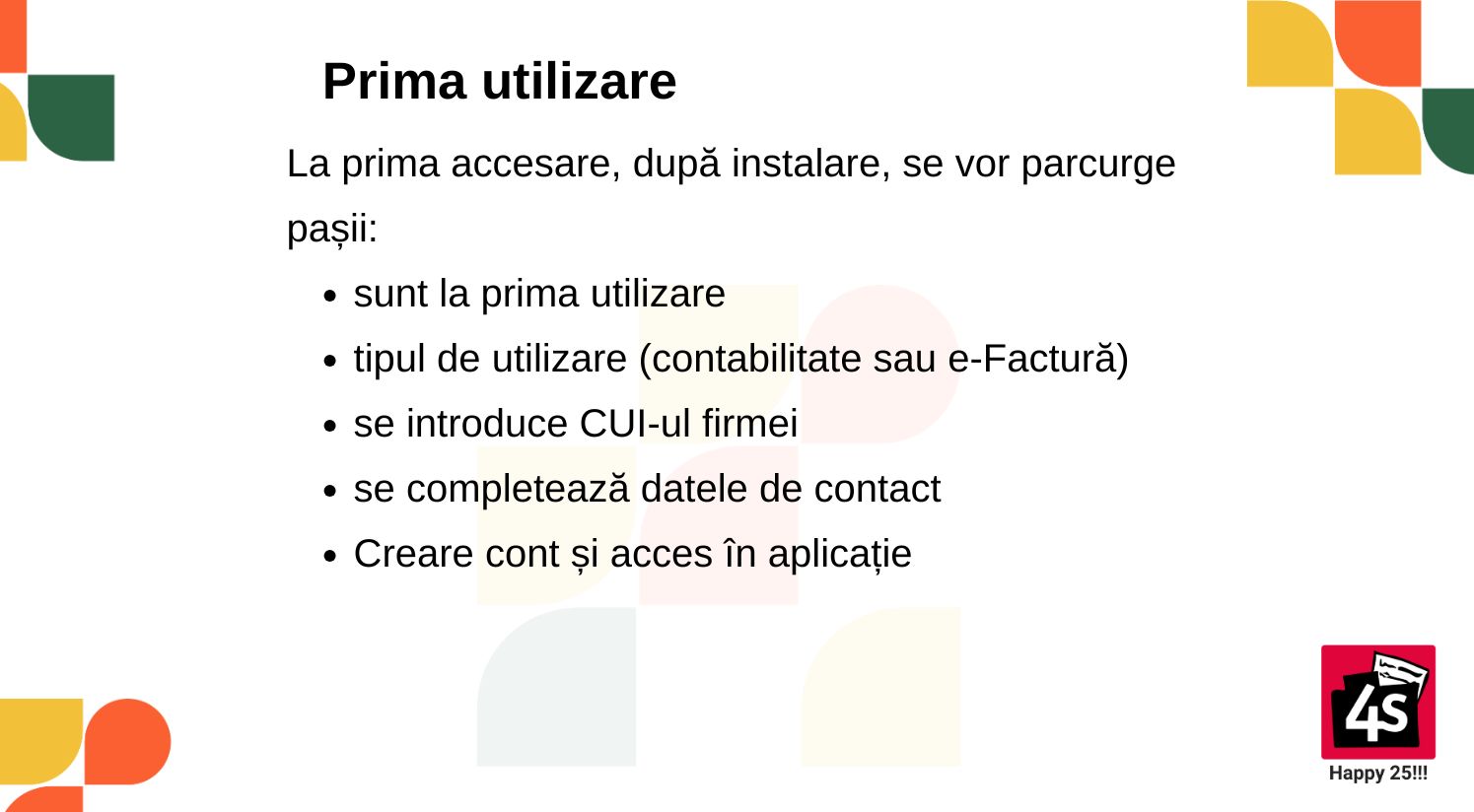
Prima utilizare

prima-utilizare

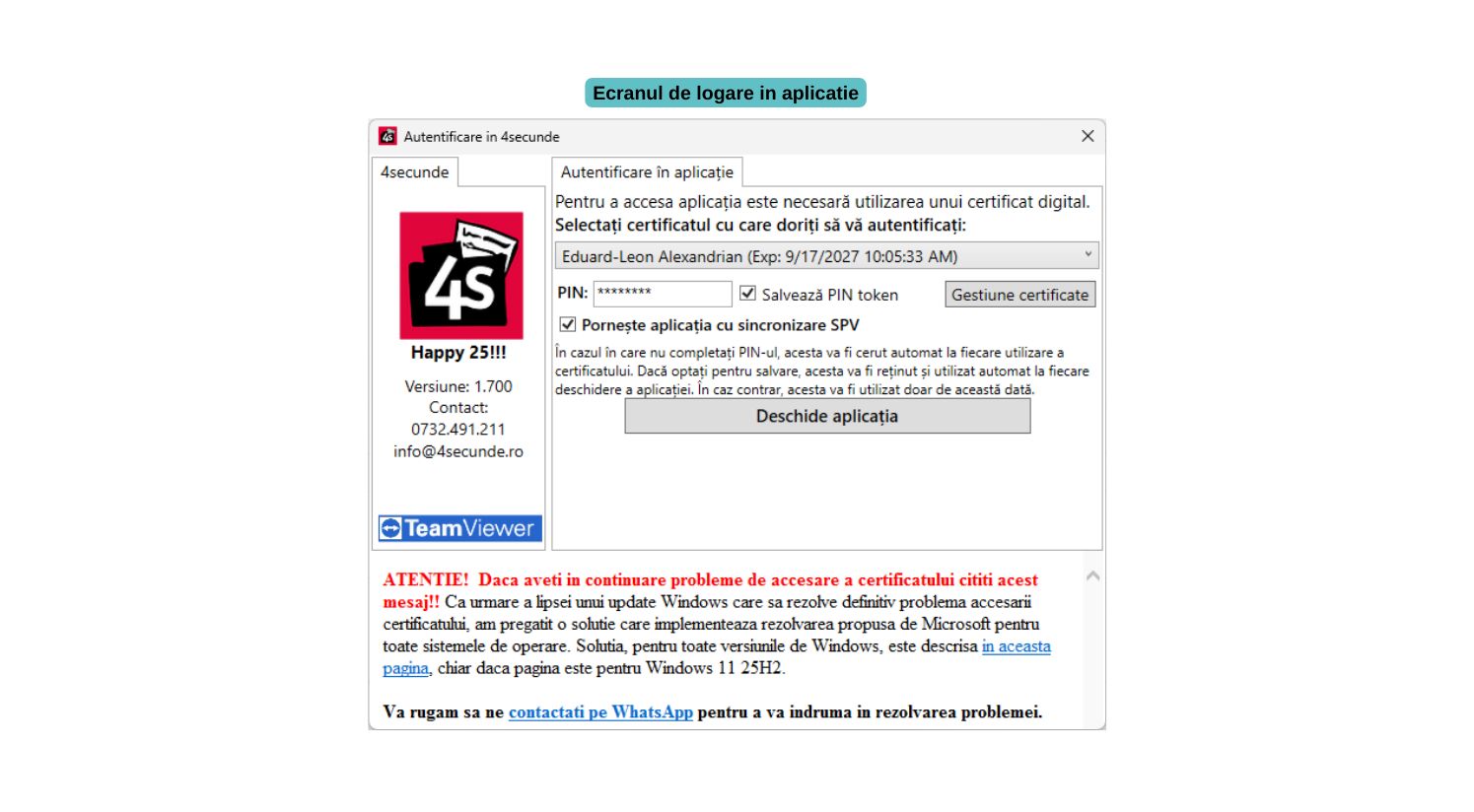
Pagina de logare

pagina-de-logare
Versiunea pe care o aveti. Gestiunea versiunilor se face automat, veti fi informati in aplicatie (notificare roz, dreapta jos) de existenta unei noi versiuni. Update-ul se face prin repornirea aplicatiei.
🔗
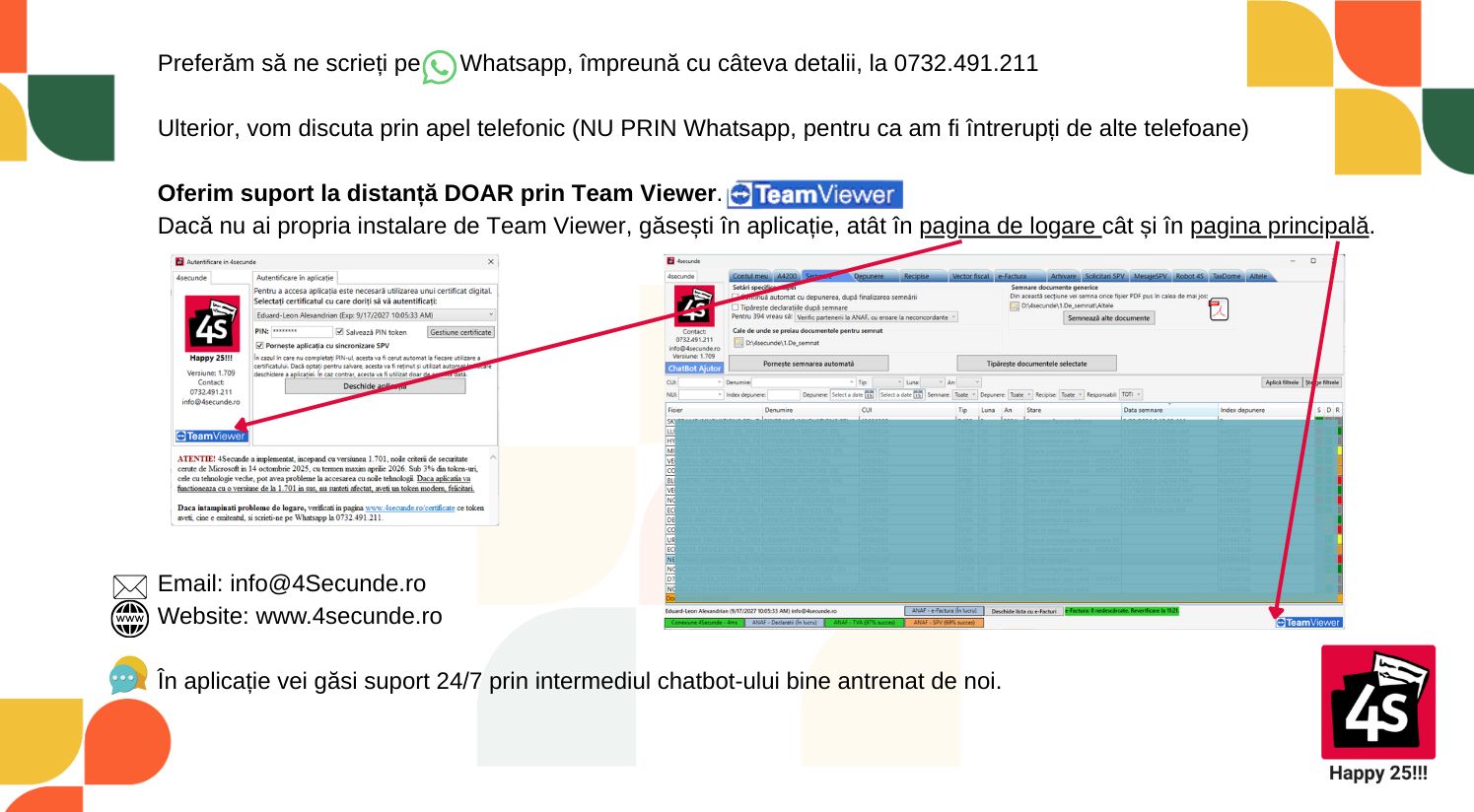
Daca nu aveti Team Viewer propriu, de aici il puteti instala pentru a primi ajutor. Oferim ajutor la distanta numai prin Team viewer, indiferent de versiunea pe care o aveti si daca aveti sau nu licenta (avem noi licenta de Team Viewer)
Aici se introduce pin-ul token-ului cu care doriti sa accesati aplicatia. Ideal este sa salvati token-ul si sa deschideti aplicatia cu sincronizare SPV, pentru ca de acolo pornesc foarte multe automatizari,
?
De aici puteti da nume personalizate certificatelor pe care le utilizati in 4Secunde, pentru a le diferentia usor.
👆
De aici deschideti aplicatia.
Aceasta sectiune este gandita pentru a va oferi informati despre situatii care au nevoie de tratament inainte de a intra in aplicatie. Sectiunea suporta inclusiv link-uri.
(TM)

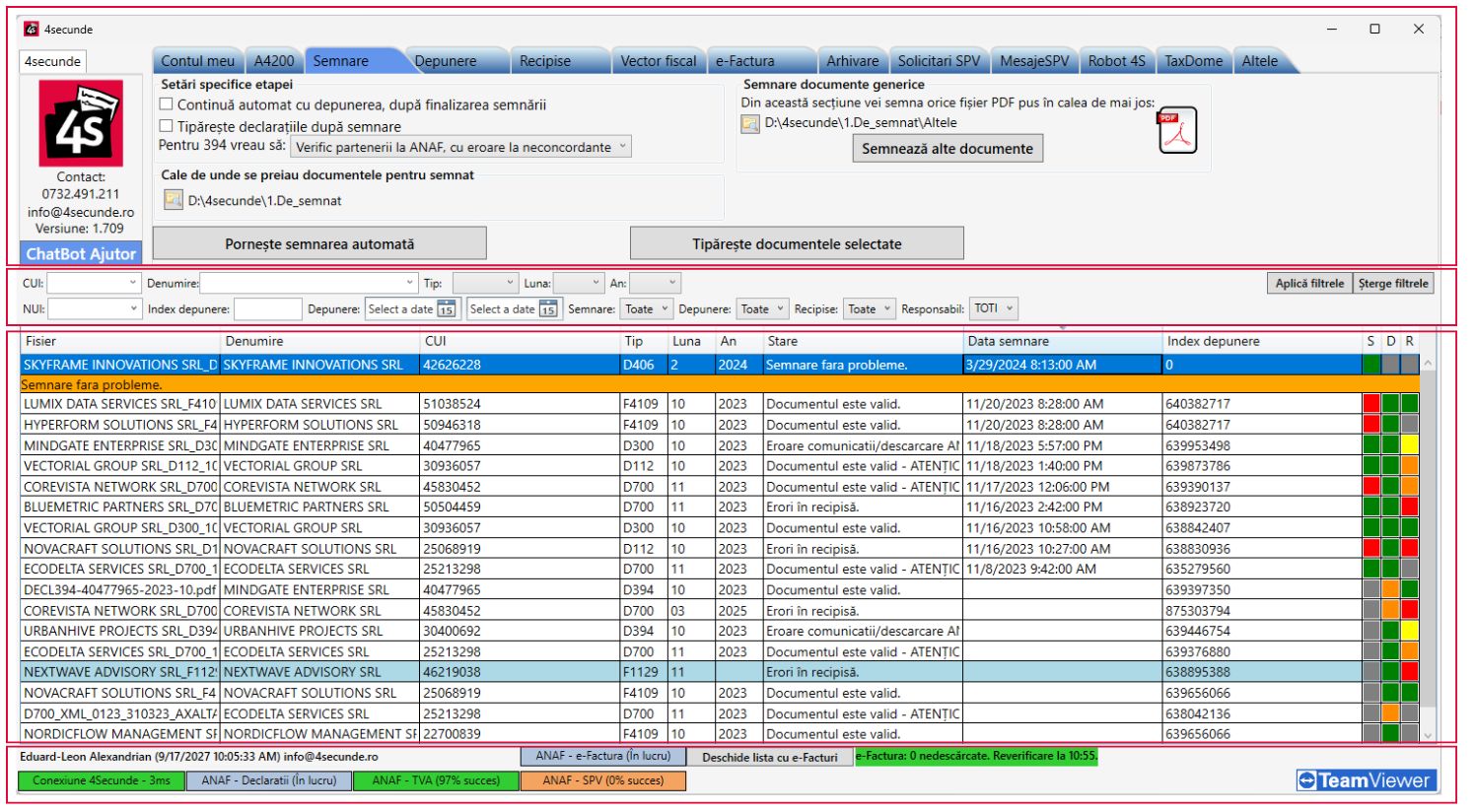
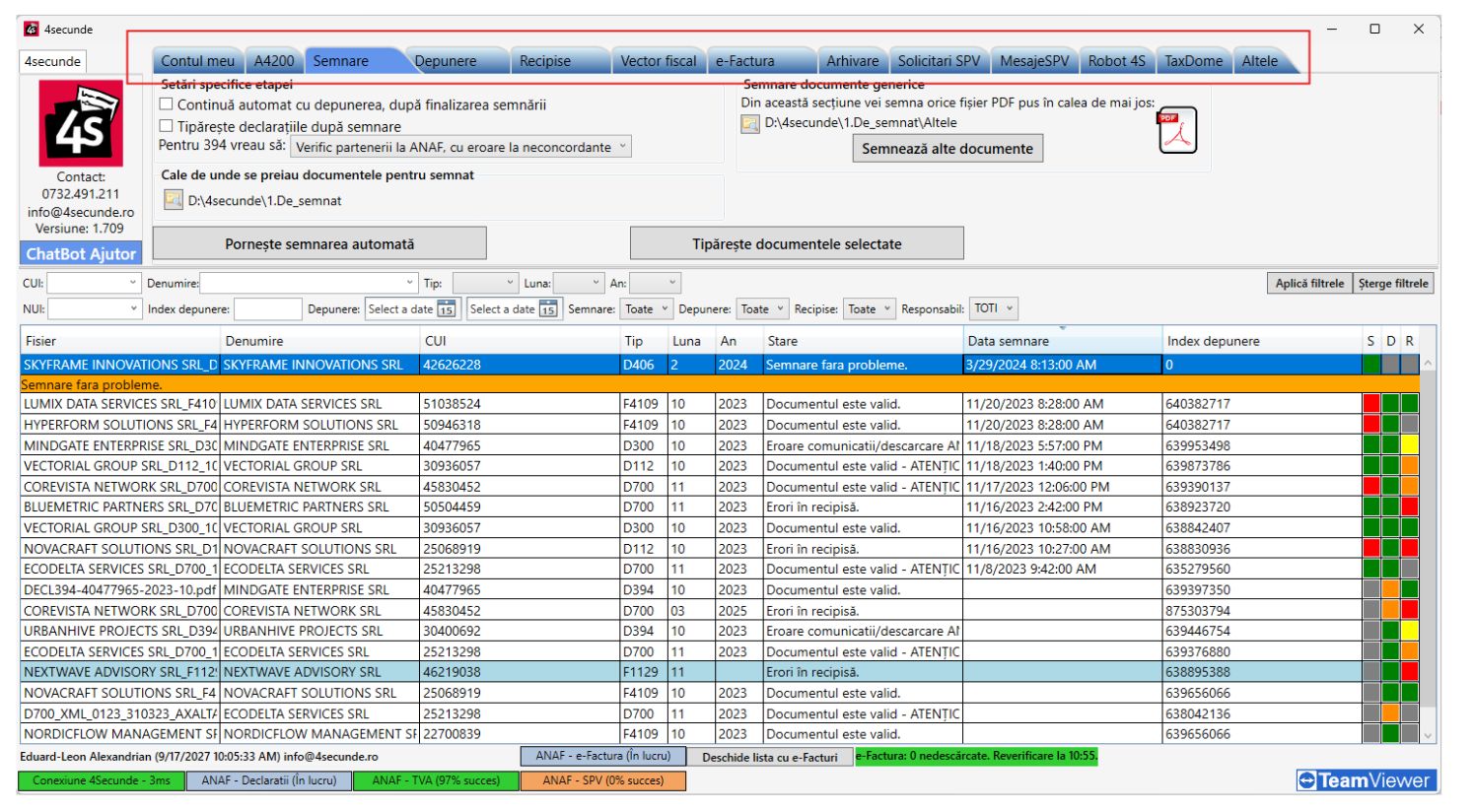
Secțiunile unui tab

seciunile-unui-tab
1
Comenzile tab-ului, opțiuni, setări
2
Filtrarea informațiilor
3
Informații despre ce s-a lucrat în aplicație. La început, această secțiune este goală pentru tab-urile Semnare-Depunere-Recipise întrucat nu s-a operat nimic încă.
4
Informații suplimentare, despre cont, funcționarea sistemelor ANAF, acces către Team Viewer

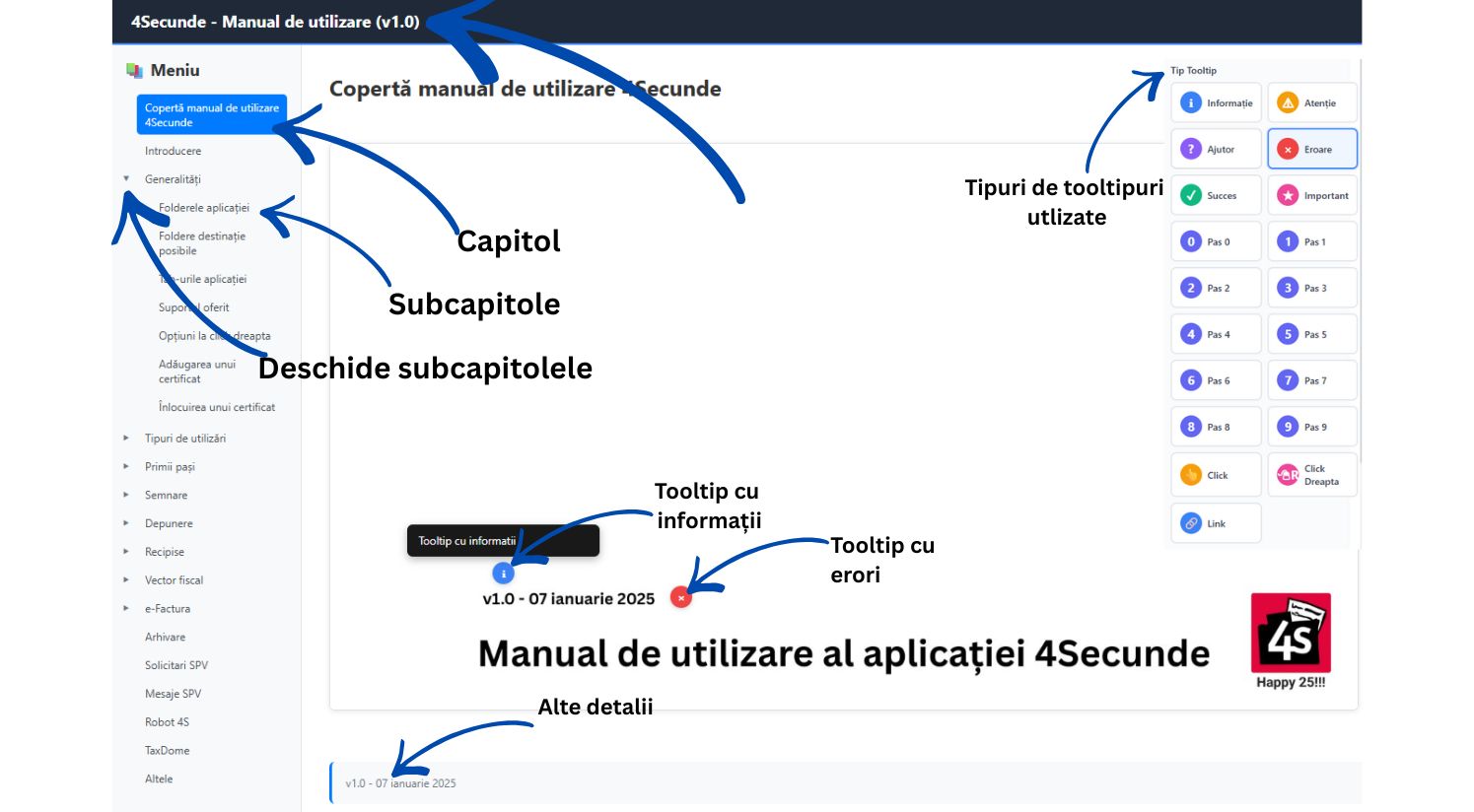
Cum se folosește prezentul manual

cum-se-folosete-prezentul-manual

FOARTE IMPORTANT!!!

foarte-important

Introducere

introducere

Cum oferim suport?

cum-oferim-suport